GIT Bash
下载地址:https://git-scm.com/download/win
使用教程:
1.设置用户
git config --global user.name "Your Name"
git config --global user.email "email@example.com"
example:

通过git config --global user.name git config --global user.email可以查询是否设置成功

2.建立SSH连接
2.1 检查是否存在SSH连接
~/.shh检查是否存在SSH连接
存在:显示 ****
不存在:显示 bash: /c/Users/Administrator/.ssh: No such file or directory

2.2 创建SSH key
ssh-keygen -t rsa -C "邮箱"
直接一路回车便可

上图中显示了:SSH的文件位置
可以通过~/.ssh ls查询ssh文件位置
2.3 添加SSH key 到github


title可以随便填写,key为刚才生成的SSH key
可以通过~/.ssh ls查询ssh文件位置


记事本打开,然后全选复制到上图的可以中即可

完成!

3. git相关命令
1、初始化本地仓库
git init <directory>是可选的,如果不指定,将使用当前目录。
2.克隆一个远程仓库
git clone <url>3.添加文件到暂存区
git add <file>要添加当前目录中的所有文件,请使用 . 代替,代码如下:
git add .4.提交更改
git commit -m "<message>"如果要添加对跟踪文件所做的所有更改并提交。
git commit -a -m "<message>"# orgit commit -am "<message>"5.从暂存区删除一个文件
git reset <file>6.移动或重命名文件
git mv <current path> <new path>7.从存储库中删除文件
git rm <file>您也可以仅使用 –cached 标志将其从暂存区中删除
git rm --cached <file>基本 Git 概念
8.默认分支名称:main
9.默认远程名称:origin
10.当前分支参考:HEAD
11.HEAD 的父级:HEAD^ 或 HEAD~1
12.HEAD 的祖父母:HEAD^^ 或 HEAD~2
13.显示分支
git branch有用的标志:
-a:显示所有分支(本地和远程)
-r:显示远程分支
-v:显示最后一次提交的分支
14.创建一个分支
git branch <branch>你可以创建一个分支并使用 checkout 命令切换到它。
git checkout -b <branch>15.切换到一个分支
git checkout <branch>16.删除一个分支
git branch -d <branch>您还可以使用 -D 标志强制删除分支。
git branch -D <branch>17.合并分支
git merge <branch to merge into HEAD>有用的标志:
–no-ff:即使合并解析为快进,也创建合并提交
–squash:将指定分支中的所有提交压缩为单个提交
快进合并
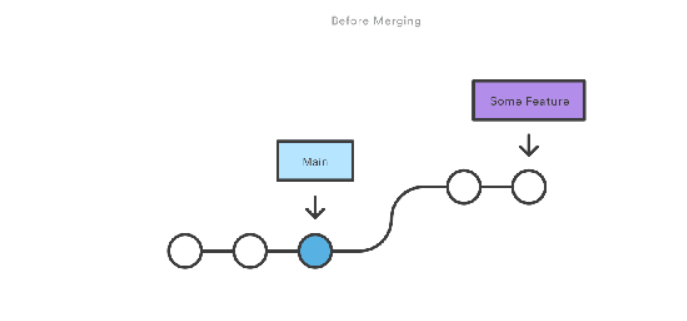
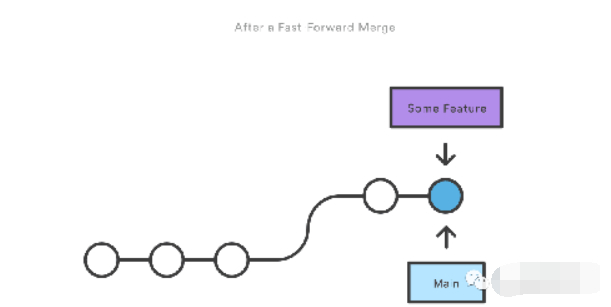
非快进合并

建议不要使用 –squash 标志,因为它会将所有提交压缩为单个提交,从而导致提交历史混乱。
18.变基分支
变基是将一系列提交移动或组合到新的基本提交的过程。
git rebase <branch to rebase from>19.查看之前的提交
git checkout <commit id>20.恢复提交
git revert <commit id>21.重置提交
git reset <commit id>您还可以添加 –hard 标志来删除所有更改,但请谨慎使用。
git reset --hard <commit id>22.查看存储库的状态
git status23.显示提交历史
git log24.显示对未暂存文件的更改
git diff\您还可以使用 –staged 标志来显示对暂存文件的更改。
git diff --staged25.显示两次提交之间的变化
git diff <commit id 01> <commit id 02>26.存储更改
stash 允许您在不提交更改的情况下临时存储更改。
git stash您还可以将消息添加到存储中。
git stash save "<message>"27.列出存储
git stash list28.申请一个藏匿处
应用存储不会将其从存储列表中删除。
git stash apply <stash id>如果不指定,将应用最新的 stash(适用于所有类似的 stash 命令)
您还可以使用格式 stash@{} 应用存储(适用于所有类似的存储命令)
git stash apply stash@{0}29.删除一个藏匿处
git stash drop <stash id>30.删除所有藏匿处
git stash clear31.应用和删除存储
git stash pop <stash id>32.显示存储中的更改
git stash show <stash id>33.添加远程仓库
git remote add <remote name> <url>34.显示远程仓库
git remote添加 -v 标志以显示远程存储库的 URL。
git remote -v35.删除远程仓库
git remote remove <remote name>36.重命名远程存储库
git remote rename <old name> <new name>37.从远程存储库中获取更改
git fetch <remote name>38.从特定分支获取更改
git fetch <remote name> <branch>39.从远程存储库中拉取更改
git pull <remote name> <branch>40.将更改推送到远程存储库
git push <remote name>41.将更改推送到特定分支
git push <remote name> <branch>