使用hexo搭建博客
前提
安装node.js
安装Git
安装hexo
使用npm安装hexo
npm i hexo-cli -g
安装完成后,创建一个blog的文件夹,选择blog文件夹在此文件夹下进行初始化
hexo init
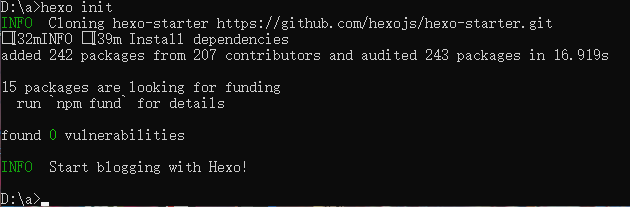
然后执行npm install安装必备组件
完成后,使用hexo g可以生成静态网页,使用hexo s可以在本地启动博客站点.
github
创建仓库
GitHub上新建一个以用户名.github.io为名的开源仓库
配置SSH key
通过配置ssh key来连接本地与服务器
打开git bash输入:
git config --global user.name"github用户名"
git config --global user.email"github邮箱"
然后生成ssh key:
ssh-keygen -t rsa -C "github邮箱"
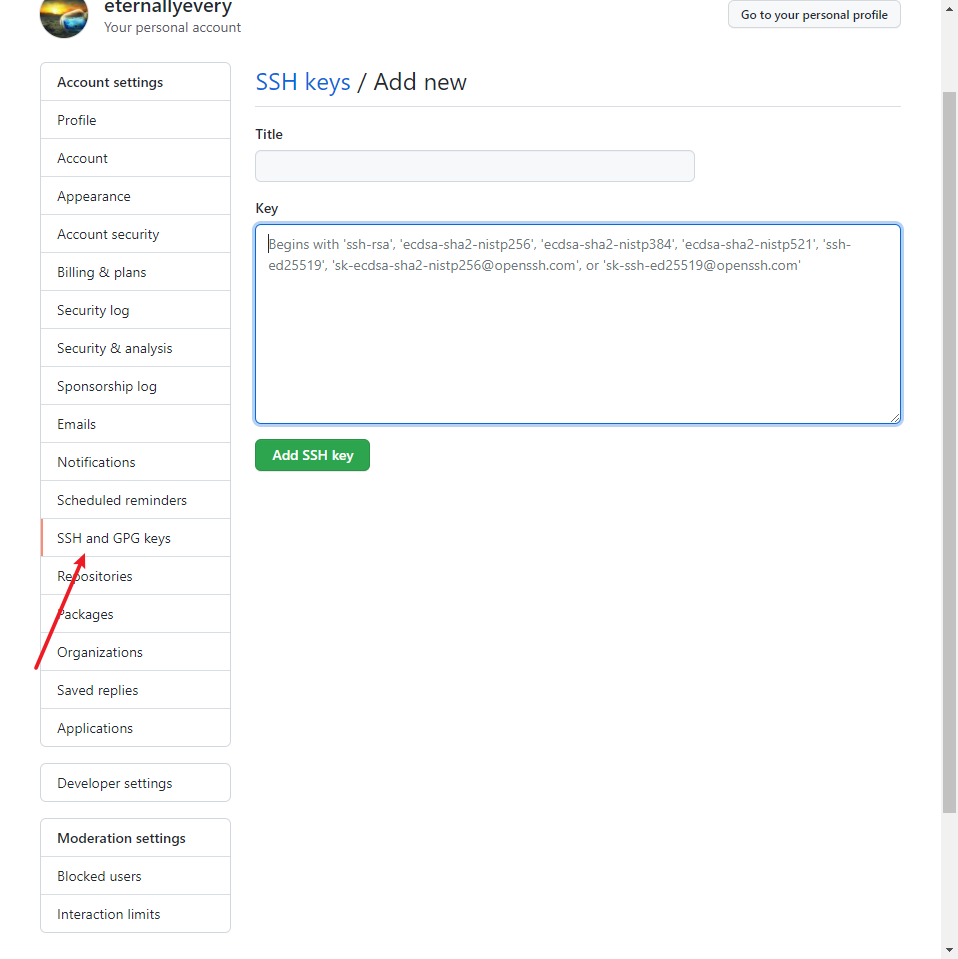
打开github在个人设置中的SSH and GPG keys点击new SSh key添加你在用户目录下.ssh/id_rsa.pub内的内容,点击add ssh key
在本地命令行输入ssh -T git@github.com来测试是否成功

如果出现successfully则表示配置成功
配置成功后对blog的根目录下的_config.yml文件进行修改,将repository修改为github项目地址。

使用vscode
使用vscode打开blog目录在终端上使用npm i hexo-deployer-git命令安装扩展,用于向git仓库发布内容。
在终端输入hexo new post "hello"可以在_posts文件夹下创建hello.md文件,可以在其中编写你的内容,然后输入hexo g生成静态网页,使用hexo s命令可以在本地预览效果,输入hexo d 可以上传至GitHub上。
hexo常用命令
hexo g //生成静态文件之public目录hexo clean //将public文件夹删除hexo s //启动服务预览,使用ctrl+c结束hexo d //部署站点,并上传之github
hexo new [layout] < title >
在站点目录下执行此命令新建一篇文章,layout参数可选,title必填。
Hexo 有三种默认布局:post、page 和 draft,它们分别对应不同的路径,而您自定义的其他布局和 post 相同,都将储存到 source/_posts 文件夹。
| 布局 | 路径 |
|---|---|
| post | source/_posts |
| page | source |
| draft | source/_drafts |