关于使用Typora+PicGo+gitee搭建图床
1.gitee
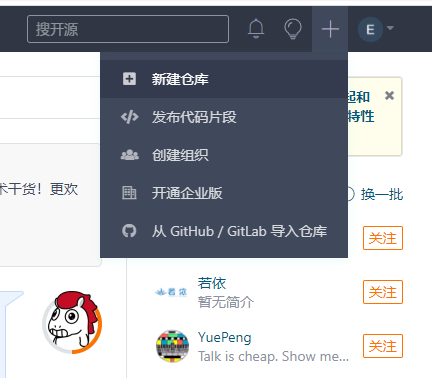
登录到gitee后,点击新建仓库后,跳转到详细页面,在该页面中的选项设置,可以按照下面的图片,在仓库的介绍中可以随便填写。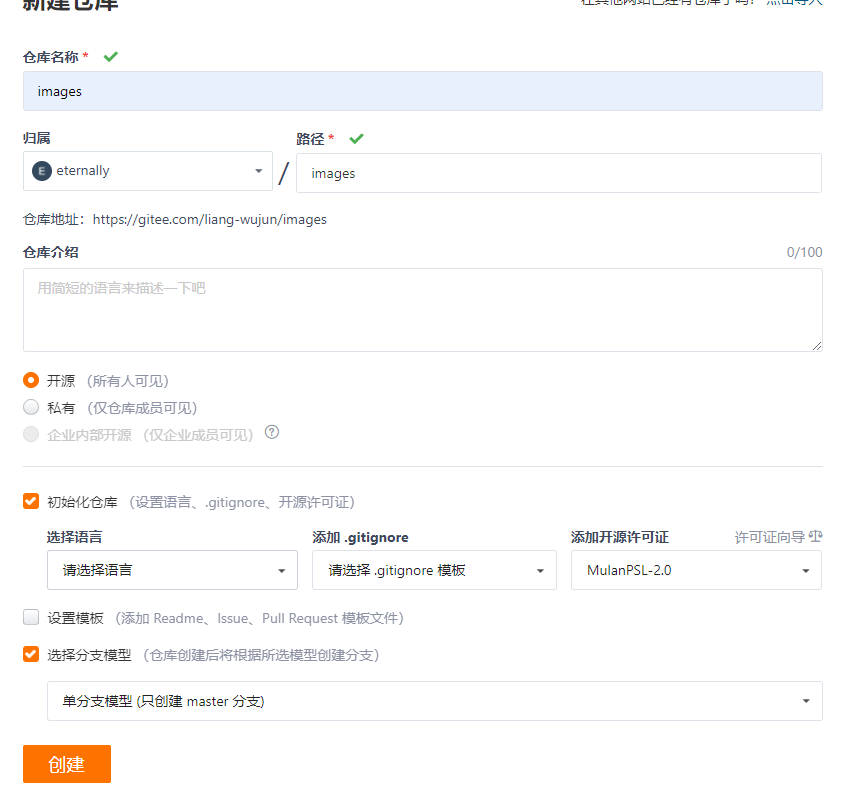
然后,点击个人主页后,点击个人设置,在个人设置的安全设置中点击私人令牌,生成新令牌.
可以按照下图来进行设置,令牌描述可以随便填,需要注意的事,该令牌创建成功后只会在成功页面显示,之后在令牌界面,不会再进行显示,需要进行复制,否则只能重新创建。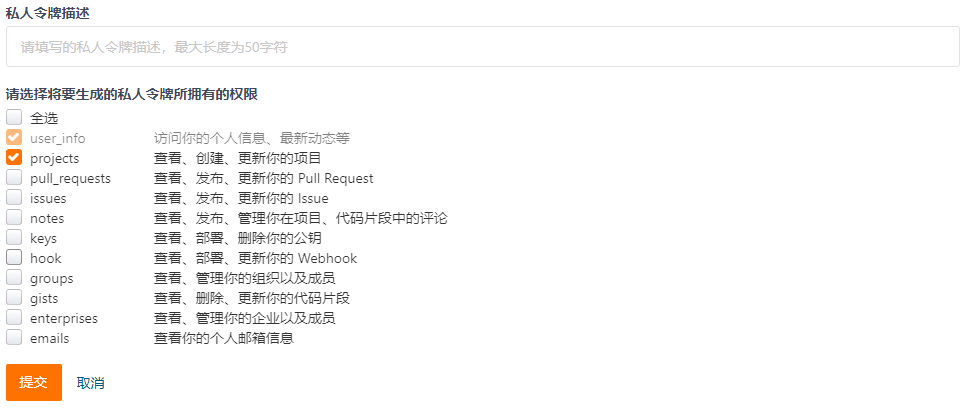
2.PicGo
PicGo
提取码:omq0
下载、安装完成后,打开PicGo,选择插件设置,搜索gitee,安装插件。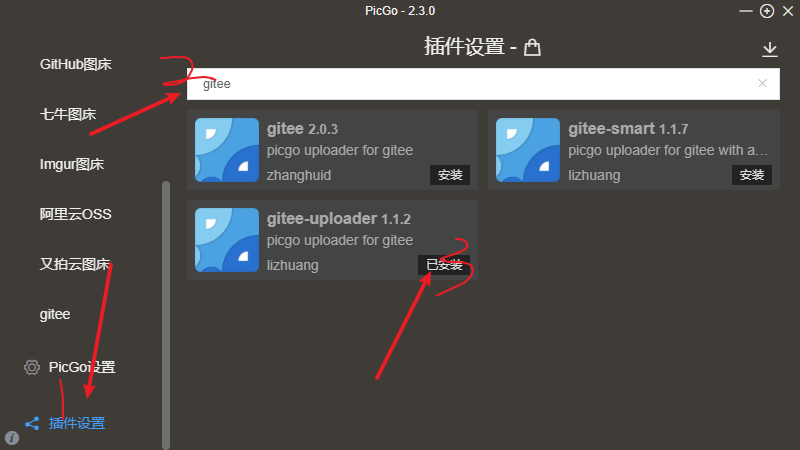
安装完成后,选择图床设置中的gitee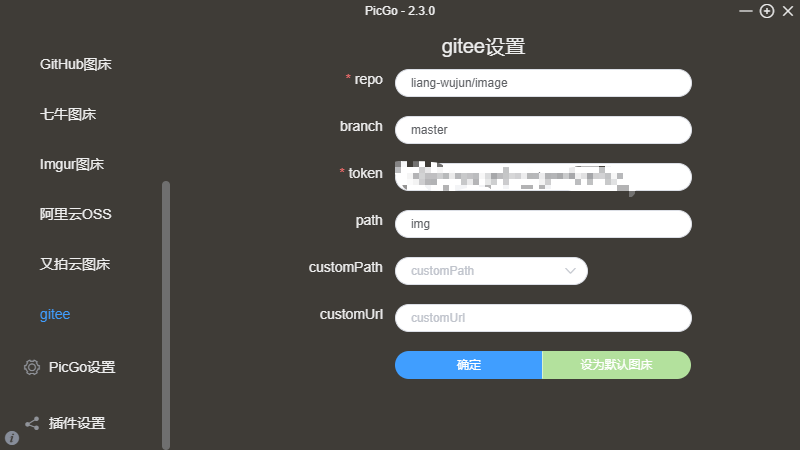
repo:中填写如下图红框中所示
branch:master
token:在这个框中填写在gitee所获取的令牌
path:img 会自动在仓库下创建img文件夹
其余可以不填
在PicGo设置中打开设置Server,将其中的监听端口改为36677,方便与Trpora合用。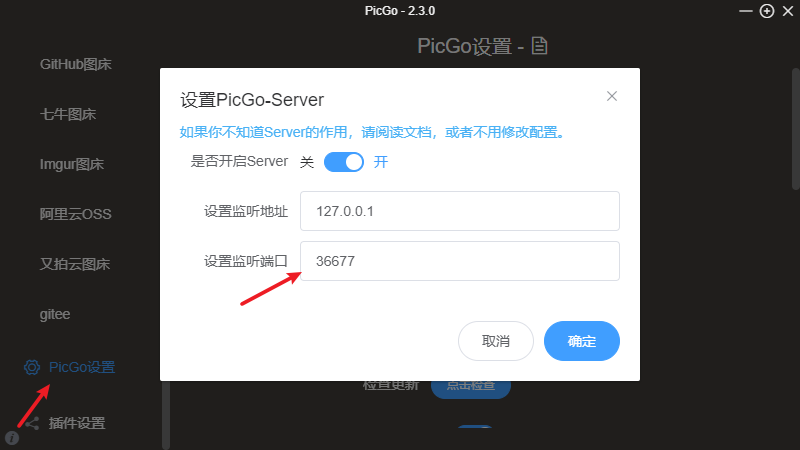
3.Typora
Typora 提取码:k4a7
下载安装完成后,打开软件,点击文件中的偏好设置。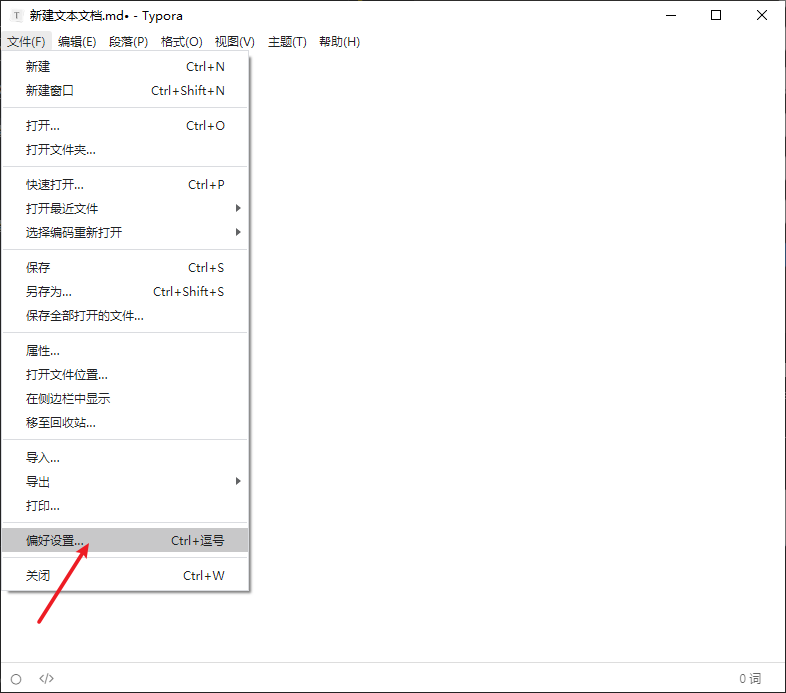
1.选择图像
2.插入图像时选择上传图像
3.上传服务中选择PicGo(app)
4.选择PicGo的路径,就是刚刚安装的PicGo,选择它的exe文件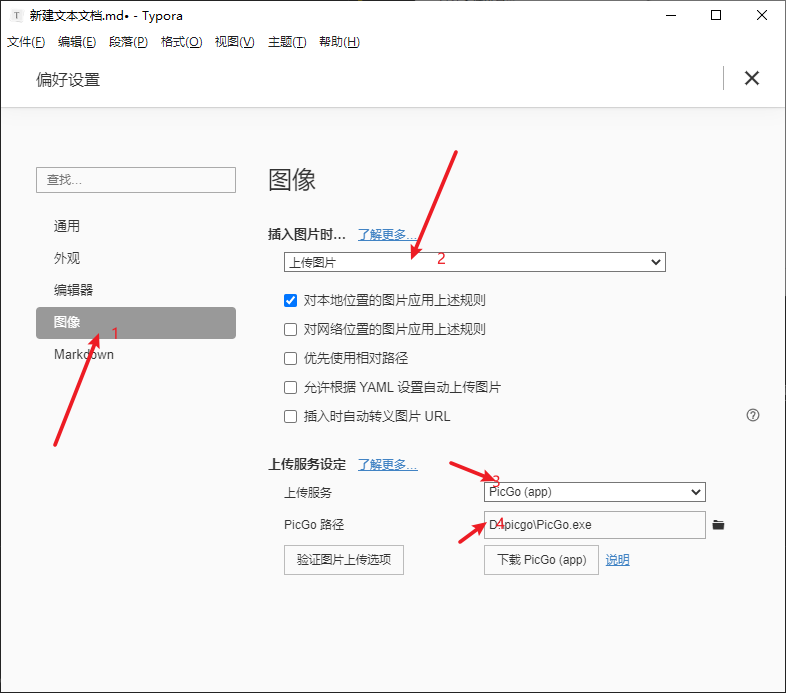
点击验证上传选项,查看是否能够上传成功。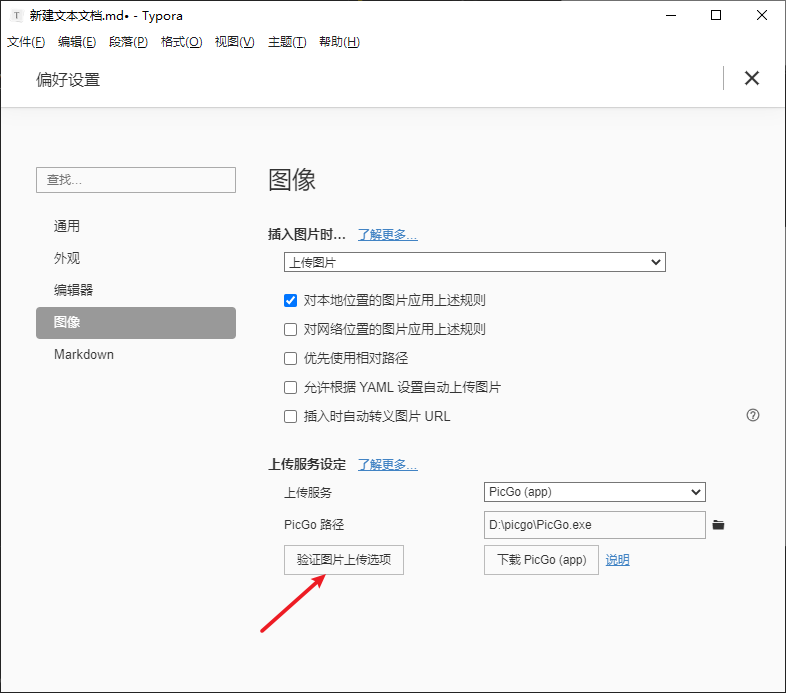
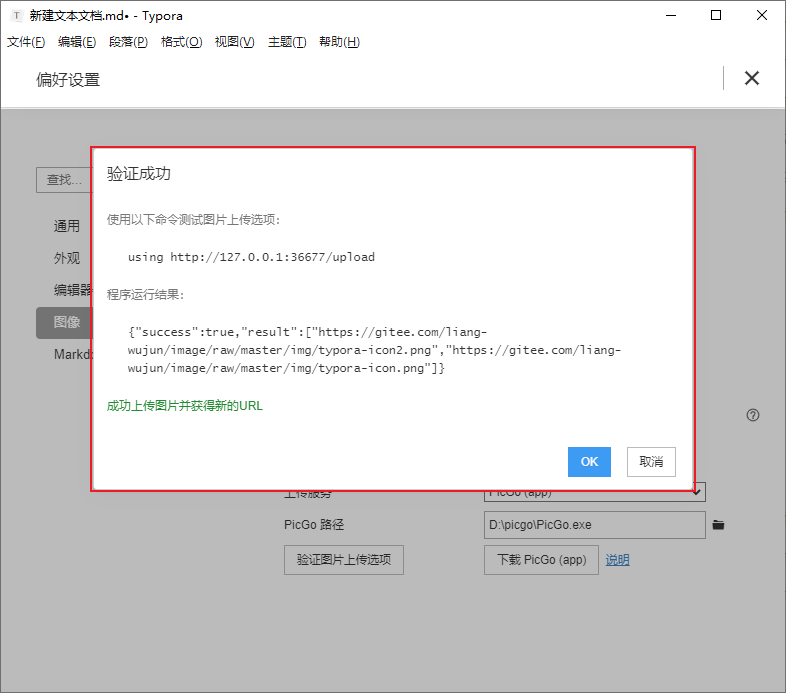
获取外链
向Typora插入图片时可以获取外链。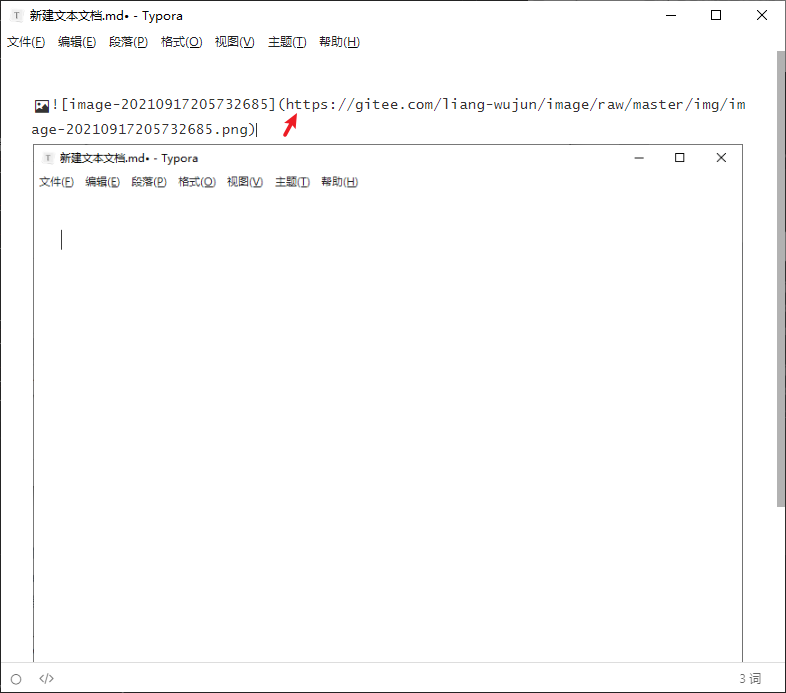
可以在PicGo的相册获取外链